La ventana de configuración
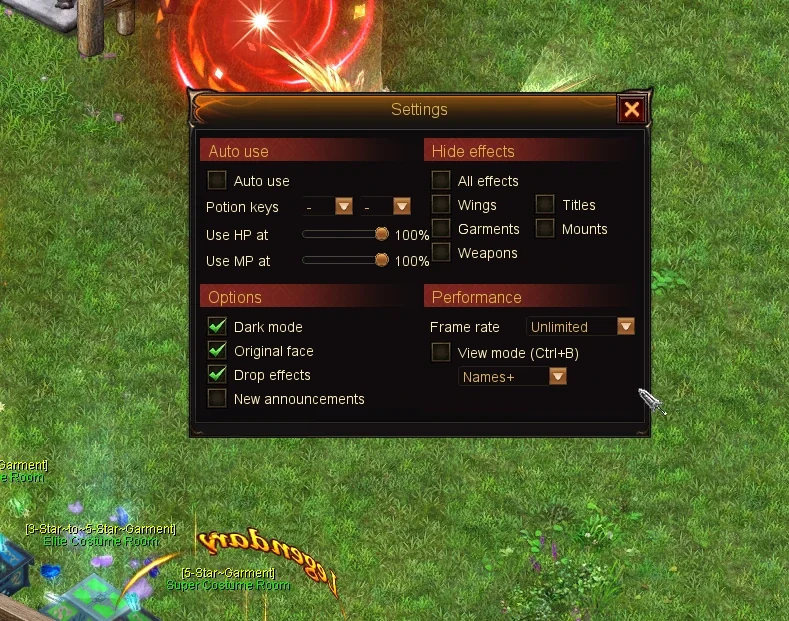
El botón Hot, al final de la barra de chat, abre la ventana de configuración de Nox. Todo lo que eliges se guarda por personaje.
Auto use
| Opción | Qué hace | Por defecto |
|---|---|---|
| Auto use | Usa tus pociones solo cuando tu HP o MP baja de la marca. Si una casilla se vacía, abre una bolsa 7Star o Serenity. No hace nada mientras estás muerto. | Apagado |
| Potion keys | Las teclas de la barra rápida que pulsa: hasta 2, de F1 a F10 | Ninguna |
| Use HP at / Use MP at | La marca, del 10% al 100%. Con 100% usa una poción en cuanto te falta algo de HP o MP. | 100% |
Hide effects
Ocultan estilos solo de otros jugadores; los tuyos siempre los ves.
| Opción | Qué oculta | Por defecto |
|---|---|---|
| All effects | Los efectos de habilidades y ataques de otros jugadores que no te afectan, y todos sus estilos: alas, títulos, halos y brillo del equipo | Apagado |
| Include my own effects | Con All effects activado, también se ocultan tus propios estilos: alas, títulos, halos y el brillo del equipo y la montura. Tus efectos de habilidad y los números de daño se siguen viendo. | Apagado |
| Wings / Garments / Weapons / Mounts | Ese estilo en otros jugadores (Weapons incluye el brillo Epic) | Apagado |
| Titles | Los títulos de otros jugadores, los suyos y los del Wardrobe | Apagado |
Options
| Opción | Qué hace | Por defecto |
|---|---|---|
| Lighting | Server time: el día y la noche del servidor, como en el original. Always dark: el aspecto de noche a cualquier hora. Custom: el control Brightness (del 10% al 100%) a cualquier hora; al mover el control se elige Custom. Las noches de jefes y los mapas teñidos siguen llegando del servidor. Se guarda por personaje. | Server time |
| Original face | Los personajes sin marco de cara mantienen el retrato pequeño clásico. Apagado: el icono de cara moderno, más grande. | Encendido |
| Drop effects | El haz de luz sobre los objetos del suelo. Apagado: sin haz; el objeto y su nombre se siguen viendo. | Encendido |
| New announcements | Los anuncios del mundo también pasan por el nuevo cartel. Apagado: solo la línea clásica del chat. | Encendido |
| Hunter meter | El aspecto del medidor de la Hunter's Pouch: Dragon Seal, DragonBall o Dragon Medallion. Cambia al instante y se guarda. | Dragon Seal |
Performance
| Opción | Qué hace | Por defecto |
|---|---|---|
| Frame rate | Normal 60, High 144, Ultra 240 o Unlimited. Un límite elegido en System Setup (30, 75, 120 o 165) aparece aquí como "N FPS". | Normal 60 |
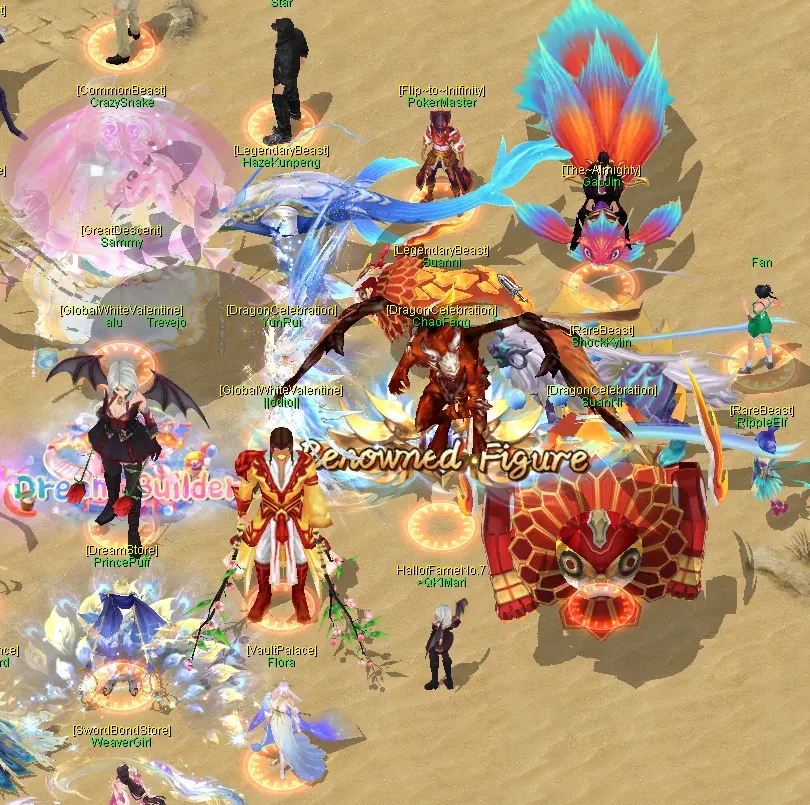
| View mode (Ctrl+B) | Aligera a los demás jugadores en las multitudes; Ctrl+B lo enciende y lo apaga. Tu equipo, tus amigos, tus enemigos, los nombres rojos y negros, tu gremio y aliados, los gremios enemigos y quien pelea contigo siempre se ven completos. | Apagado, Names+ |
| View mode | Así se ven los demás jugadores |
|---|---|
| Names+ | Sin cuerpos; se ven nombres, barras de vida y efectos de habilidades |
| Names | Sin cuerpos ni efectos de habilidades entre ellos; se ven nombres y barras de vida |
| Hidden | No se ven |
| No FX | Se ven normales, sin los efectos de habilidades entre ellos |
Los efectos que te alcanzan a ti, a los monstruos, a las mascotas o a tus compañeros siempre se ven.
La ventana System Setup
La ventana System Setup del juego mantiene sus propias opciones. Algunas son el mismo ajuste que una de la ventana de Nox: si cambias una, cambia la otra.
| Opción | Qué hace | Por defecto |
|---|---|---|
| Hiding Setting | Elige quién sigue visible con HidePerson (Tab+Space) activado (ver abajo) | Se muestran nombrados, amigos, lista de enemigos, aliados y gremios enemigos |
| Hide attack effects | Oculta los efectos de ataque en los que no participas. Forma parte de All effects en la ventana de Nox. | Apagado |
| Show skill name | Muestra el nombre de la habilidad sobre quien la lanza | Encendido |
| Graphics quality | High / Normal / Smooth. Smooth deja los efectos 3D al mínimo y oculta los estilos de otros jugadores. | Normal |
| Auto-lower | Cambia a Smooth si tus FPS se quedan por debajo de 15 durante 10 segundos, con un aviso de una línea. Elegir High o Normal de nuevo lo desactiva. | Encendido |
| Maximum FPS | 30, 60, 75, 120, 144, 165, 240, Unlimited o "Your monitor". Es el mismo ajuste que Frame rate en la ventana de Nox. | 60 |
| Auto-reject team invites | Rechaza por ti las invitaciones de equipo; se recuerda por personaje | Apagado |
Ocultar a otros jugadores
Pulsa Tab+Space (HidePerson) para ocultar a otros jugadores. Estas reglas deciden quién sigue visible:
| Regla | Efecto |
|---|---|
| Mostrar con nombre de color | Los jugadores con nombre azul, rojo o negro siguen visibles |
| Mostrar amigos | Los amigos y miembros del equipo siguen visibles |
| Mostrar lista de enemigos | Tu lista personal de enemigos sigue visible |
| Sin aviso | Sin efecto de "oculto" sobre tu personaje |
| Sin apariencia | Sin efectos de apariencia en otros jugadores (armadura, atuendo, brillo del arma, montura, alas) |
| Mostrar aliados | Tu Gremio y sus Gremios aliados siguen visibles |
| Mostrar Gremios enemigos | Los Gremios enemigos siguen visibles |
La barra de estado superior
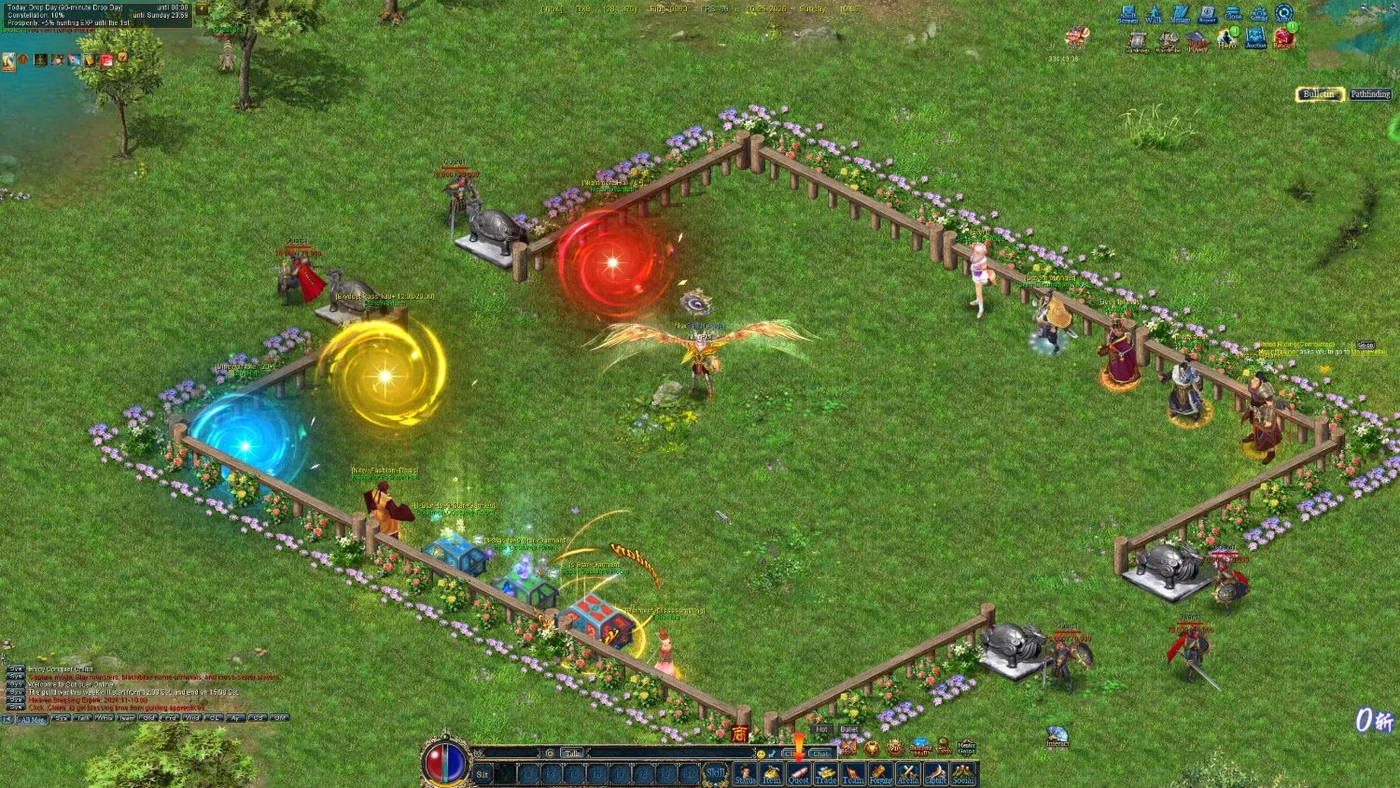
Una barra en la parte superior de la pantalla muestra:
- el nombre del servidor,
- el nombre de tu personaje,
- tu posición (x,y),
- tu ping (en rojo por encima de 120 ms),
- tus FPS,
- la fecha y el día de la semana,
- el reloj.
El reloj parpadea en rojo desde 5 minutos antes de que empiece un evento y se queda en rojo mientras hay uno en curso. Los eventos de hoy aparecen debajo de la barra con su hora de inicio o de fin. Consulta el Calendario de eventos.
Correo y subida de nivel
- El correo es la caja de regalo animada con la etiqueta "Mail". El correo nuevo añade una insignia roja !, que desaparece al hacer clic en ella.
- El correo se guarda hasta 30 días. Los premios de los torneos PK se guardan 6 días.
- Un banner dorado de "LEVEL UP" aparece durante unos 3 segundos cada vez que subes de nivel.
Consejos
- En un PC lento, deja la Auto-reducción activada (lo está por defecto) para que el juego baje a Smooth durante los combates grandes.
- En combates contra jefes con mucha gente, usa HidePerson con "Mostrar amigos" y "Mostrar aliados" activados, para seguir viendo a tu equipo.
- Revisa tu correo después de los eventos: allí llegan las recompensas de quienes estaban desconectados, los Epic Fragments y los premios PK.
- En las peleas con mucha gente, pulsa Ctrl+B para el View mode: tu equipo y tus enemigos se siguen viendo completos y la multitud se aligera.